jacehub/프로젝트 대시보드
최근 수정 시각: 2026-07-11 00:13:16
1. 무엇을 하나
프로젝트 대시보드는 Cloudflare Pages·Workers와 Vercel 프로젝트를 공통 카드 형식으로 모은다. Cloudflare 연결은 필수이고, Vercel과 GitHub는 선택 사항이다. GitHub Token을 넣으면 비공개 저장소를 포함한 설명을 카드에 보강할 수 있다.
2. 처음 연결하기
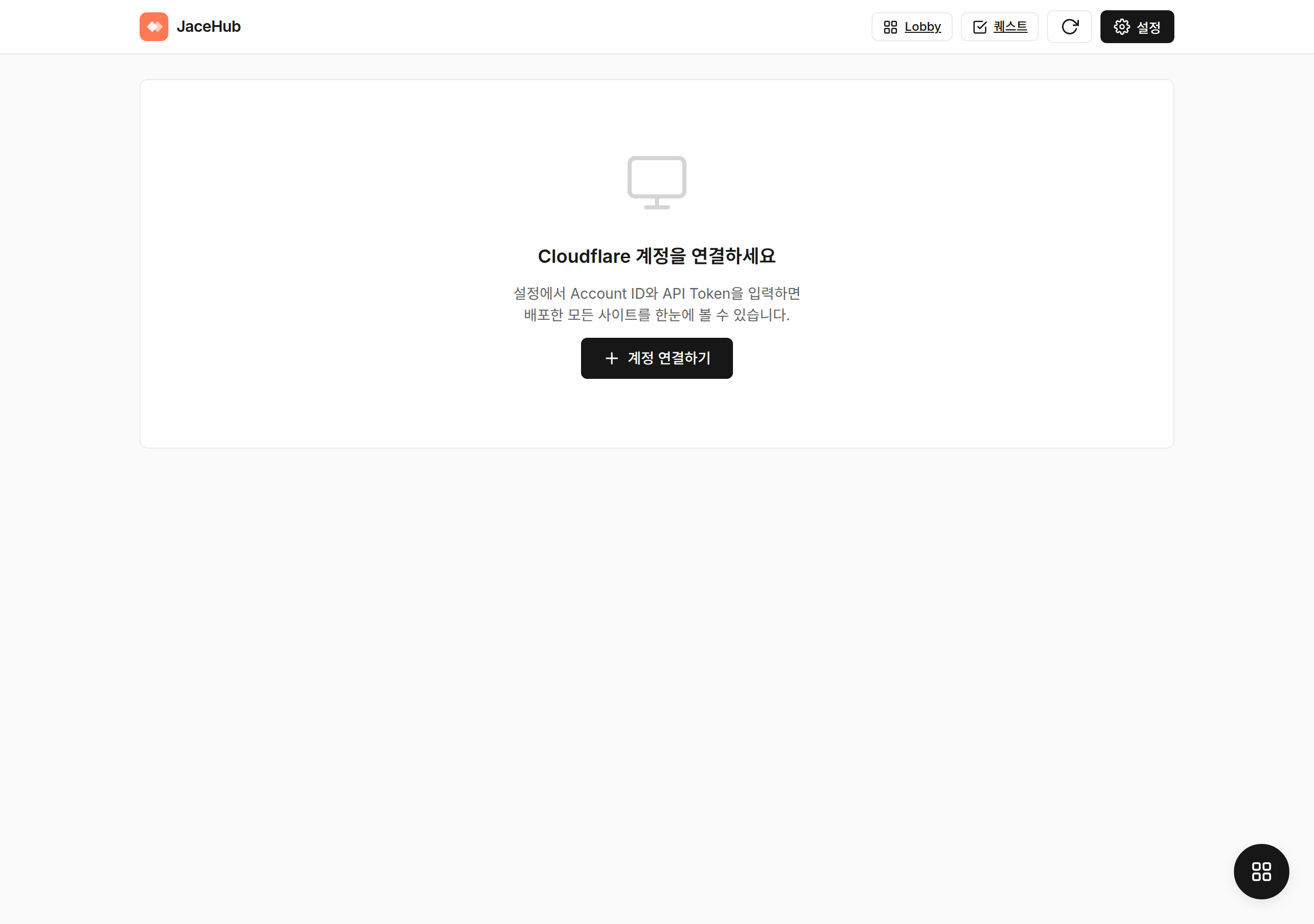
- jacehub 관리 화면을 연다.
- 상단 설정 또는 빈 화면의 계정 연결하기를 누른다.
- Account ID와 Pages·Workers 읽기 권한이 있는 API Token을 입력한다.
- 필요하면 GitHub Token과 Vercel API Token을 입력한다. 두 필드는 비워도 Cloudflare 프로젝트 조회에는 지장이 없다.
- 저장 및 연결을 누른다. 성공하면 Pages·Workers·Vercel 결과가 한 목록으로 정규화되어 나타난다.
설정은 현재 브라우저의 로컬 저장소에도 유지된다. 여러 브라우저에서 같은 값을 쓰려면 jacehub/크레덴셜의 클라우드 보관소를 함께 사용한다.
3. 프로젝트 찾기와 상태 점검
- 검색창은 프로젝트 이름·설명·도메인을 대상으로 한다.
- 상태 선택에서 전체, 즐겨찾기, 정상, 배포 실패 등을 좁혀 볼 수 있다.
- 정렬은 최근 배포순을 비롯한 화면 선택지로 바꿀 수 있다.
- 상단 레이더의 빠른 필터는 주의 필요, 오래된 배포, 최근 배포, 커스텀 도메인 없음, 즐겨찾기 같은 점검 관점을 제공한다.
- 카드에는 프로바이더, 최신 배포 상태·시각, 연결 도메인, 프레임워크와 저장소 정보가 표시된다. 연결된 주소가 있으면 카드에서 실제 사이트로 이동할 수 있다.
새 배포가 반영되지 않으면 상단 새로고침 버튼을 누른다. 이전 요청이 진행 중일 때는 중복 요청을 막도록 버튼이 잠긴다.
4. 즐겨찾기와 로비 메타데이터
프로젝트 카드의 별 버튼을 누르면 즐겨찾기에 추가된다. 이 목록은 jacehub/공개 로비와 jacehub/데일리 퀘스트의 앱 선택 목록에 쓰인다.
즐겨찾기 카드의 로비 설정에서는 설명, 카테고리, 이모지를 지정할 수 있다. 설명을 비우면 GitHub 저장소 설명을 사용하고, 설정을 초기화하면 자동 추론 값으로 돌아간다. 화면 오른쪽 아래의 퀵 로비 버튼은 현재 즐겨찾기를 작은 실행 패널로 펼친다.
5. 보고서와 CSV
데이터를 불러온 뒤 리포트 복사로 현재 점검 결과를 텍스트로 클립보드에 복사하거나 CSV 내보내기로 프로젝트 표를 저장할 수 있다. 검색·필터·정렬 상태가 보고서 문맥에 반영되므로, 특정 조건만 공유하려면 먼저 화면을 원하는 상태로 좁힌다.
6. 팁과 주의
- API Token은 채팅·문서·공유 폴더에 붙여 넣지 말고 앱 설정이나 jacehub/크레덴셜에서만 다룬다.
- Vercel Token이 없으면 Vercel 프로젝트는 목록에 나타나지 않는다. 이는 오류가 아니라 선택 연결이 비활성인 상태다.
- 즐겨찾기와 로비 캐시는 브라우저 로컬 상태다. 새 브라우저에서는 보관소를 불러오고 프로젝트를 한 번 새로고침해야 로비가 최신 상태가 된다.