youtubewc/자연어 플레이리스트
최근 수정 시각: 2026-07-10 22:21:42
자연어 플레이리스트는 youtubewc의 라이브러리 기능이다. "비 오는 밤에 어울리는 잔잔한 시티팝" 같은 한 문장짜리 조건만 입력하면, AI가 곡마다 붙어 있는 라벨을 읽고 조건에 맞는 곡을 골라 새 플레이리스트를 만들어 준다. 만들어진 결과는 스냅샷으로 저장되고, 원할 때 실제 YouTube 재생목록으로 발행할 수 있다.
1. 개요
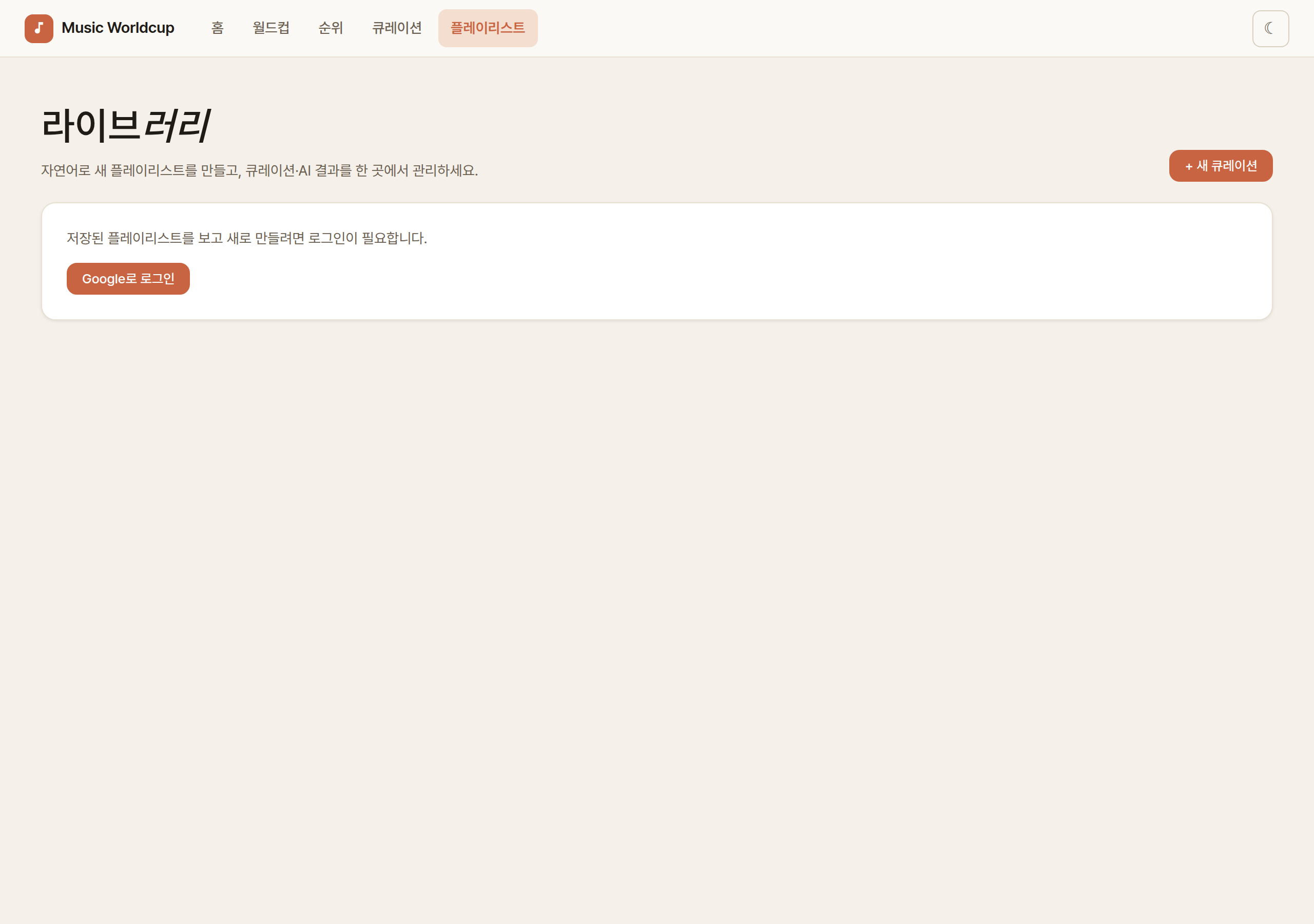
라이브러리(/playlists, 화면 제목 "라이브러리")는 자연어로 새 플레이리스트를 만드는 곳이자, 지금까지 만든 결과를 한곳에서 관리하는 페이지다. 상단 탭의 "플레이리스트"로 들어간다. 여기서 다루는 플레이리스트는 두 종류다.
- AI 생성 — 자연어 조건을 주면 AI가 골라 만든 것 (이 문서의 주제)
- 사람 큐레이션 — 큐레이션 빌더에서 직접 곡을 골라 저장한 것
두 종류 모두 같은 목록에 카드로 쌓이고, 상세 패널에서 곡을 확인하고 YouTube로 발행하는 동선이 동일하다. 페이지 오른쪽 위의 "+ 새 큐레이션" 버튼은 큐레이션 빌더로 이동한다.
2. 자연어로 플레이리스트 만들기
로그인하면 페이지 위쪽에 "자연어로 플레이리스트 만들기" 입력 영역이 나타난다. 사용 순서는 단순하다.
- 조건을 한 문장으로 적는다. 입력창 안내 문구는
예: 비 오는 밤에 어울리는 잔잔한 시티팝이다. 분위기·상황·장르·계절 등 무엇이든 자연스러운 문장으로 쓰면 되고, 최대 500자까지 입력할 수 있다. - "생성" 버튼을 누른다. (입력창에서
Ctrl/Cmd+Enter로도 실행된다.) 버튼이 "생성 중..."으로 바뀌고 "AI가 라벨을 분석해 곡을 고르는 중..." 안내가 표시된다. - 결과가 곧바로 저장·표시된다. AI가 제목·설명과 함께 곡을 골라 오면, 그 결과가 스냅샷으로 자동 저장되고 ""(제목)" 생성 완료" 메시지가 뜨며 상세 패널이 열려 고른 곡 목록을 바로 보여준다.
AI는 라이브러리에 등록된 전체 곡 목록 안에서만 곡을 고른다. 조건에 잘 맞는 곡을 대략 5~30곡 범위에서 선택하되, 조건이 좁으면 더 적게 고를 수도 있다. 결과로는 플레이리스트 제목, 왜 이렇게 골랐는지 설명하는 짧은 설명, 그리고 선택된 곡 목록이 만들어진다.
2.1. 라벨이 곡 선별의 재료다
이 기능이 "자연어로 곡을 고른다"는 게 가능한 이유는, 곡마다 AI가 미리 붙여 둔 곡 라벨이 있기 때문이다. 각 곡에는 분위기·상황·장르·에너지·정서·언어·계절·요약 같은 정보가 라벨로 정리되어 있고, 자연어 조건을 곡을 고를 때 AI는 이 라벨을 근거로 문장과 곡을 맞춰 본다. 즉 자연어 플레이리스트의 품질은 곡 라벨이 얼마나 잘 붙어 있느냐에 달려 있다.[1]
2.2. 생성이 안 될 때
- 라벨이 없는 곡이 있는 경우 — "라벨이 없는 곡이 N곡 있습니다. 먼저 라벨링을 완료해주세요."라는 안내가 나온다. 모든 곡에 라벨이 채워져야 자연어 생성을 쓸 수 있다.
- 조건에 맞는 곡을 못 고른 경우 — "조건에 맞는 곡을 고르지 못했습니다. 문장을 조금 더 구체적으로 입력해주세요."가 나온다. 문장을 더 구체적으로 바꿔 다시 시도하면 된다.
- 빈 입력 — 아무것도 적지 않고 생성하면 "원하는 분위기나 상황을 입력해주세요." 안내가 뜬다.
3. 라이브러리에서 관리하기
만들어진 플레이리스트는 아래 목록에 카드로 쌓인다. 각 카드에는 제목, 곡 수와 생성일, 그리고 AI 생성이라면 어떤 문장으로 만들었는지(프롬프트)가 함께 보인다. 카드에는 종류를 나타내는 태그("AI" 또는 "큐레이션")가 붙고, 이미 YouTube로 발행한 것에는 "발행됨" 배지가 표시된다.
목록 위에는 종류별 필터가 있다.
| 필터 | 보여주는 것 |
|---|---|
| 전체 | 저장된 모든 플레이리스트 |
| 사람 큐레이션 | 큐레이션 빌더에서 직접 고른 것 |
| AI 생성 | 자연어 조건으로 AI가 만든 것 |
카드를 누르면 오른쪽에 상세 패널이 열린다. 여기에는 종류 배지, 제목과 설명, (AI 생성이면) 사용한 프롬프트, 곡 수와 생성일이 정리되고, 그 아래로 번호가 매겨진 곡 목록(곡 제목과 채널명)이 나온다. 저장된 스냅샷은 언제든 다시 눌러 이 상세를 불러올 수 있다.
4. YouTube로 발행하기
상세 패널의 "YouTube에 발행" 버튼을 누르면, 스냅샷에 담긴 곡들로 실제 YouTube 재생목록을 만든다. 누르면 "YouTube에 새 재생목록을 만듭니다. 계속할까요?"라고 한 번 확인한 뒤 진행된다.[2]
발행이 끝나면 결과가 상세 패널에 표시된다.
- "YouTube 재생목록 열기 →" 링크로 방금 만든 재생목록을 바로 열 수 있다.
- 몇 곡이 추가됐는지("N곡 추가"), 일부가 실패했다면 몇 곡이 실패했는지 함께 나온다. 실패한 곡은 "N곡 실패"를 펼쳐 이유를 확인할 수 있다.
- 발행한 스냅샷에는 "발행됨" 배지가 붙고, 상세에는 마지막 발행 시각과 "기존 재생목록 열기 →" 링크가 남는다.
한 번 발행한 스냅샷의 버튼은 **"다시 발행 (새 재생목록 생성)"**으로 바뀐다. 다시 발행하면 기존 재생목록을 고치는 게 아니라 매번 새 재생목록을 하나 더 만든다. 그동안의 발행 기록은 상세 패널의 **"발행 이력"**을 펼쳐 볼 수 있으며, 발행마다 재생목록 링크·날짜·추가된 곡 수(및 실패 곡 수)가 남는다.
5. 로그인
자연어 플레이리스트는 Google 로그인이 필요한 기능이다. 로그인 전에는 라이브러리 페이지에 "저장된 플레이리스트를 보고 새로 만들려면 로그인이 필요합니다."라는 안내와 "Google로 로그인" 버튼만 보인다. 이 상태에서는 자연어 생성 입력창, 저장된 목록, 발행 기능이 모두 감춰져 아무것도 할 수 없다. YouTube 재생목록을 실제로 만들려면 발행 권한이 있는 계정으로 로그인해야 한다.