youtubewc/큐레이션 빌더
최근 수정 시각: 2026-07-10 22:21:42
1. 개요
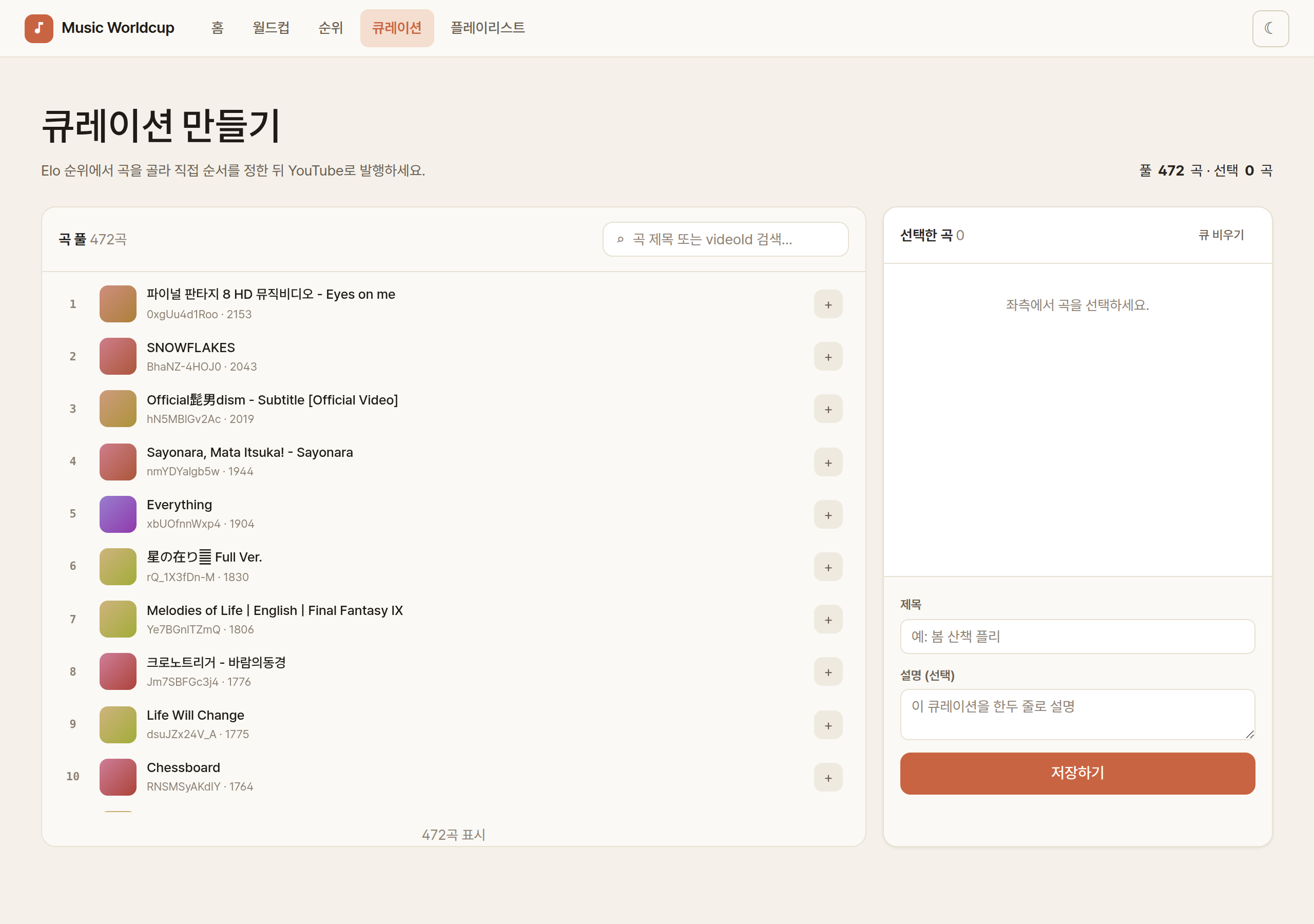
큐레이션 빌더는 youtubewc에서 사람이 직접 손으로 플레이리스트를 짜는 화면이다. 상단 내비게이션의 큐레이션 탭(/curate)으로 들어가며, 화면 제목은 "큐레이션 만들기"다. 왼쪽 곡 풀에서 원하는 곡을 골라 오른쪽 선택한 곡 큐에 담고, 순서를 정한 뒤 제목·설명을 붙여 저장하면 하나의 큐레이션이 되고, 이를 실제 YouTube 재생목록으로 발행할 수 있다.
곡 풀은 전역 리더보드를 그대로 재료로 쓴다. 즉 앱 이용자들이 월드컵으로 쌓아 올린 Elo 순위 전체가 후보 곡이 되고, 그중 마음에 드는 곡을 사람이 직접 추려 나만의 순서로 재배열하는 방식이다. youtubewc/자연어 플레이리스트가 조건을 말하면 AI가 곡을 골라주는 도구라면, 큐레이션 빌더는 선곡과 순서를 전부 사람이 결정한다[1].
곡 풀을 둘러보는 것 자체는 로그인 없이 가능하지만, 큐레이션을 저장하려면 Google 로그인이 필요하다.
2. 곡 풀에서 고르기
화면 왼쪽이 곡 풀이다. 머리말에 "곡 풀 N곡"으로 전체 곡 수가 표시되고(예시 화면 기준 472곡), 곡은 Elo 순위가 높은 순으로 나열된다. 각 줄은 다음으로 구성된다.
- 순위 번호 — 리더보드에서의 현재 순위(1, 2, 3…).
- 썸네일 — 곡마다 색이 다른 그라데이션 자리표시.
- 곡 제목 — 예:
파이널 판타지 8 HD 뮤직비디오 - Eyes on me. - 영상 ID · Elo 점수 — 제목 아래 작은 글씨. 예:
0xgUu4d1Roo · 2153(뒤 숫자가 Elo 점수). +버튼 — 오른쪽 끝. 이 곡을 오른쪽 큐에 담는다.
2.1. 검색
곡 풀 머리말의 검색창(플레이스홀더 "곡 제목 또는 videoId 검색...")에 입력하면 곡 제목 또는 영상 ID로 실시간 필터링된다. 검색 중에는 목록 아래에 "N개 결과 (전체 472곡 중)"가, 검색어가 없을 때는 "472곡 표시"가 나온다. 원하는 곡을 빠르게 찾을 때 쓴다.
2.2. 곡 담기·빼기
곡 줄 오른쪽 + 버튼을 누르면 그 곡이 오른쪽 선택한 곡 큐 맨 아래에 추가된다. 담긴 곡은 버튼이 ✓(선택됨)로 바뀌고 줄이 강조 표시된다. 이미 담은 곡의 ✓를 다시 누르면 큐에서 빠진다 — 같은 버튼이 담기/빼기를 오가는 토글이다. 화면 상단의 카운터("풀 N곡 · 선택 N곡")로 지금까지 몇 곡을 골랐는지 실시간으로 확인할 수 있다.
3. 선택한 곡 큐
화면 오른쪽이 방금 고른 곡들이 순서대로 쌓이는 선택한 곡 큐다. 머리말에 "선택한 곡 N"으로 담긴 곡 수가, 그 옆에 큐 비우기 버튼이 있다. 아무것도 담기 전에는 "좌측에서 곡을 선택하세요." 안내만 보인다.
큐에 담긴 각 곡은 다음을 보여준다.
- 순번 — 재생목록에서의 위치(1, 2, 3…). 이 순서가 그대로 발행 순서가 된다.
- 썸네일과 곡 제목, 그 아래 영상 ID.
- 순서·삭제 버튼 — 오른쪽 끝에 위로 이동 ▲, 아래로 이동 ▼, 제거 ×.
3.1. 순서 정하기
곡의 순서는 각 줄의 ▲(위로) · ▼(아래로) 버튼으로 한 칸씩 옮겨 조정한다[2]. 맨 위 곡의 ▲와 맨 아래 곡의 ▼는 비활성화된다. × 버튼을 누르면 그 곡만 큐에서 빠지고(곡 풀에서는 다시 + 상태로 돌아온다), 순번은 자동으로 다시 매겨진다.
3.2. 큐 비우기
머리말의 큐 비우기 버튼을 누르면 "선택한 곡을 모두 비울까요?" 확인 창이 뜨고, 확인하면 큐가 통째로 초기화된다. 처음부터 다시 짜고 싶을 때 쓴다.
4. 제목·설명 붙여 저장
큐 아래에 저장 폼이 있다.
- 제목 (필수, 최대 120자) — 플레이스홀더 "예: 봄 산책 플리". 이 큐레이션의 이름이다.
- 설명 (선택, 최대 500자) — 플레이스홀더 "이 큐레이션을 한두 줄로 설명".
- 저장하기 버튼 — 큐에 곡이 하나도 없으면 비활성화된다. 곡을 한 곡이라도 담아야 눌러진다.
곡을 담고 제목을 채운 뒤 저장하기를 누르면 큐레이션이 저장된다. 제목을 비운 채 누르면 "제목을 입력해주세요" 안내가 뜨고 제목 칸으로 커서가 간다. 저장이 진행되는 동안 버튼은 "저장 중..."으로 바뀐다.
- 로그인이 안 돼 있으면 저장 시점에 Google 로그인 화면으로 넘어간다(곡 풀 열람은 로그인 없이 되지만 저장은 로그인 필요).
- 저장에 성공하면 폼 아래에 "저장 완료: "제목"" 메시지가 뜨고, 선택했던 큐와 입력 칸이 비워진 뒤, 잠시 후 자동으로 플레이리스트 목록 화면으로 이동한다(방금 만든 큐레이션에 초점이 맞춰진다).
5. 저장한 큐레이션 발행하기
저장된 큐레이션은 앱의 플레이리스트 화면(/playlists)에 하나의 항목으로 나타난다. 이 화면은 youtubewc/자연어 플레이리스트로 만든 것과 손으로 만든 큐레이션을 함께 보관하는 곳으로, 여기서 각 항목을 실제 YouTube 재생목록으로 발행할 수 있다[3]. 발행하면 정해 둔 순서 그대로 YouTube에 재생목록이 만들어진다 — 곡 풀에서 고르고 순서를 정한 노력이 실제로 들을 수 있는 재생목록이 되는 마무리 단계다.
6. 작업 중인 큐 유지
선택한 곡 큐는 브라우저에 임시 저장된다. 그래서 페이지를 벗어났다가 다시 큐레이션 화면으로 돌아와도 담아 두었던 곡과 순서가 그대로 복원된다 — 한 번에 다 짜지 못해도 이어서 작업할 수 있다. 이 임시 저장은 곡 큐에만 적용되며(제목·설명은 유지되지 않는다), 저장하기로 큐레이션을 저장하거나 큐 비우기를 하면 초기화된다.
7. 모바일
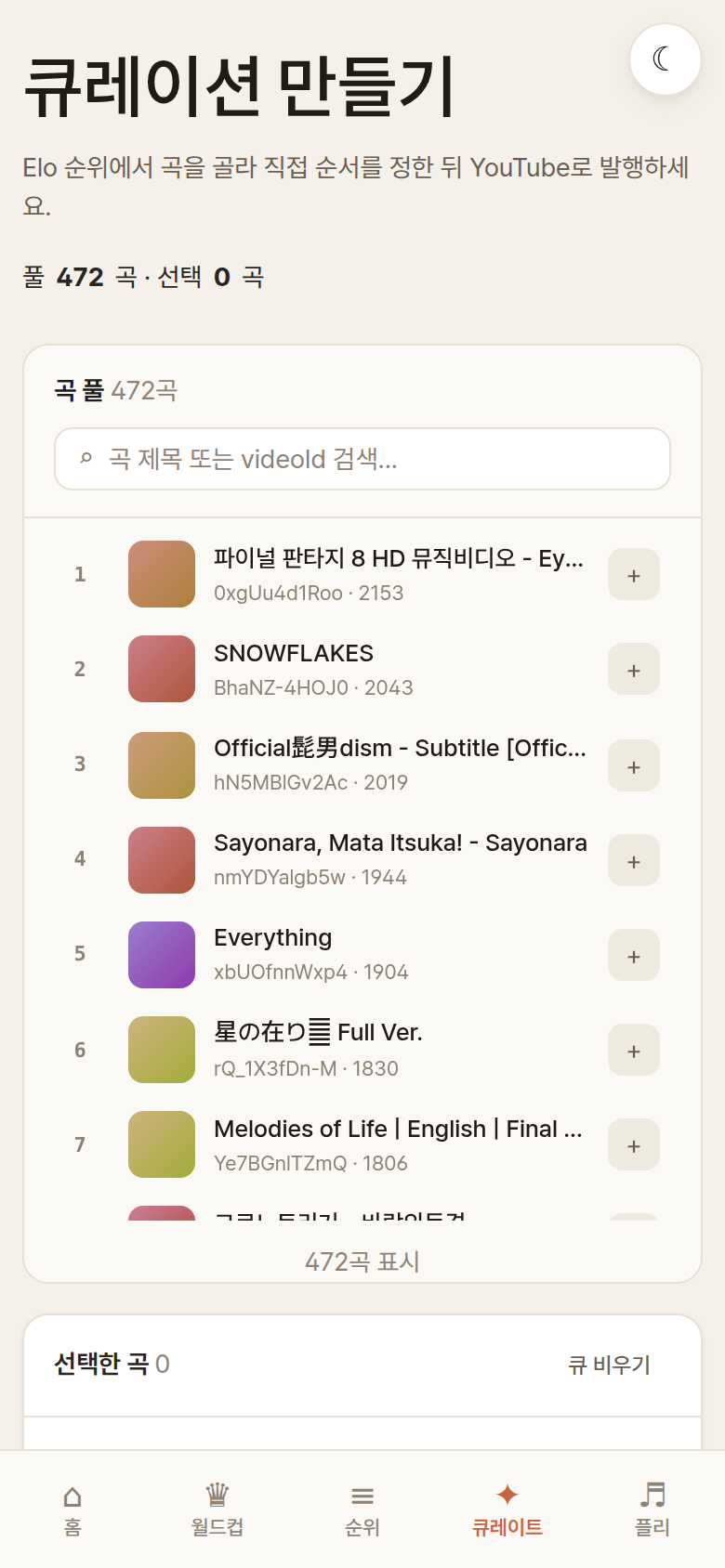
좁은 화면에서는 좌우 2단 배치가 세로로 쌓인다. 위에 곡 풀(검색창 + 목록), 그 아래에 선택한 곡 큐와 저장 폼이 오고, 화면 하단에 홈·월드컵·순위·큐레이트·플리 탭 바가 붙는다. 담기·순서 조정·저장 동선은 데스크탑과 동일하다.
8. 자연어 플레이리스트와의 차이
큐레이션 빌더와 youtubewc/자연어 플레이리스트는 "리더보드의 곡으로 새 플레이리스트를 만들어 YouTube에 발행한다"는 목적은 같지만, 곡을 고르는 방식이 정반대다.
| 큐레이션 빌더 | youtubewc/자연어 플레이리스트 | |
|---|---|---|
| 선곡 주체 | 사람이 직접 고름 | AI(Gemini)가 골라줌 |
| 입력 | 곡 풀에서 하나씩 +로 담기 |
"비 오는 날 잔잔한 곡" 같은 자연어 조건 |
| 순서 | 사람이 ▲▼로 직접 배열 | AI가 조건에 맞춰 구성 |
| 결과물 | 저장된 큐레이션 → YouTube 발행 | 저장된 스냅샷 → YouTube 발행 |
원하는 곡과 순서가 머릿속에 뚜렷하다면 큐레이션 빌더가, 분위기·상황만 있고 선곡을 맡기고 싶다면 자연어 플레이리스트가 어울린다. 두 결과물 모두 같은 플레이리스트 화면에 모여 같은 방식으로 발행된다.
9. 관련 문서
- youtubewc — 앱 전체 개요
- youtubewc/리더보드 — 곡 풀의 원천이 되는 글로벌 Elo 순위
- youtubewc/자연어 플레이리스트 — AI가 대신 골라주는 짝 도구
- youtubewc/월드컵 — Elo 순위를 쌓는 이상형 월드컵
- youtubewc/AI 곡 라벨링 — 곡에 분위기·장르 라벨을 붙이는 기능
- youtubewc/곡 바인딩 — 같은 곡의 여러 영상 버전 정리
- youtubewc/에이전트 API — 앱 바깥에서 곡·플레이리스트를 다루는 API
- [1]두 도구는 서로 대비되는 짝이다. 이 문서 하단 자연어 플레이리스트와의 차이 참고.
- [2]줄 왼쪽의
⋮⋮표식은 순서를 시각적으로 나타내는 장식이며, 실제 재배열은 ▲▼ 버튼으로 한다. - [3]큐레이션 빌더로 저장한 결과물과 자연어 플레이리스트로 생성한 결과물은 같은 형태의 스냅샷으로 보관되어, 같은 발행 동선을 공유한다. 차이는 곡을 고른 주체(사람 vs AI)뿐이다.